6 Jun 2011

Konfigurasi Samba


1. Disini nama paket samba tetaplah samba. Cara menginstall paket sama seperti perintah-perintah yang digunakan sebelumnya, apt-get install samba.


2. Pada saat proses penginstallan paket samba sedang berlangsung, Workgroup/Domain Name: WORKGROUP. Disini diisi default saja, tidak diganti-ganti lagi


3. Dan disini langsung saja tekan enter untuk memilih YES pada pertanyaan Modify smb.conf to use WINS settings from DHCP?


4. Setelah selesai penginstallan pada paket samba, akan masuk kedalam directory samba yang berada didalam directory etc, menggunakan perintah /cd etc/samba.


5. Selanjutnya user pada security diganti dengan share dan # didepannya dihapus, sehingga security = share, dapat dilihat pada gambar yang tertera dibawah.


6. Disini akan ditambahkan

[share]
comment = sharing client
browseable = yes
path = /home/lisashare
writeable = yes
guest ok = yes
diletakkan diatas
[homes]
comment = Home Directories
browseable = no
Dapat dilihat pada gambar dibawah ini.


7.Kemudian di home kita menambahkan user baru untuk kita sharing. Disini saya memberi nama usernya lisashare, sesuai dengan path yang saya isi didalam file smb.conf. Membuat user tersebut dengan perintah adduser lisashare.


8. Lalu didalm user lisashare tersebut saya menambahkan sebuah file share dengan cara mkdir share, dan didalamnya dibuat sebuah file dengan nama pc.txt, dengan perintah vim pc.txt. Dan isi didalam file tersebut terserah apa yang ingin kita buat saja.


9. Dan chmod 777 share dan chmod 777 pc.txt, agar apabila nanti dites diclient, dapat mencopy file dari client kedalam sharingan tersebut.


10. Dilanjutkan dengan merestart paketnya karena telah selesai mengkonfigurasi paket samba tsb.


»»  READMORE...

Konfigurasi FTP


1. Apt-get install vsftpd untuk menginstall paket ftp dengan nama paketnya vsftpd.


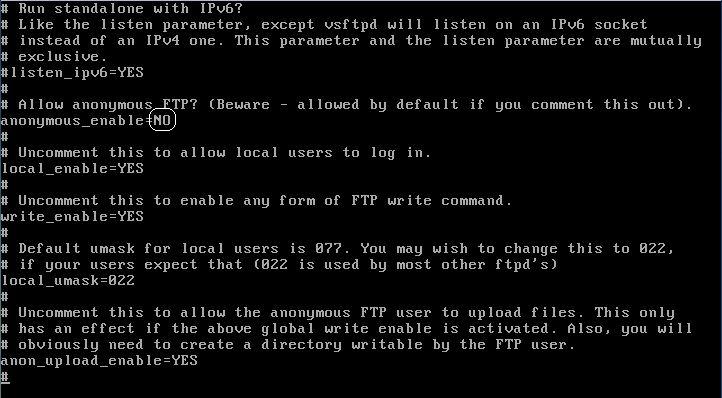
2. Setelah proses penginstallan selesaai, maka kita harus mengedit file vsftpd.conf, dengan cara vim vsftpd. Setelah filenya dibuka, ada beberapa yang harus kita ubah,
anonymous_enable = YES
#local_enable = YES
#write_enable = YES
#local_umask = 022
#anon_upload_enable = YES
diganti menjadi
anonymous_enable = NO
local_enable = YES
write_enable = YES
local_umask = 022
anon_upload_enable = YES..
Seperti gambar dibawah.


»»  READMORE...

Konfigurasi Proxy


1. Paket proxy bernama squid, dan kita akan menginstall paketnya. Perintah yang dapat kita gunakan apt-get install squid.


2. Masuk kedalam directory squid tersebut. cd /etc/squid. Lalu vim squid.conf untuk membuka file ini, karena kita akan mengeditnya.


3. Kemudian mencari kata http_port 3128 dengan mengetik saja /http_port 3128, dan menambahkan transparent di belakang http_port 3128 seperti gambar disamping.


4. Mencari kata cache_mem dengan mengetik /cache_mem, dan menghapus tanda pagar yang berada sebelum cache_mem 8MB.


5. /cache_mgr untuk mencari kata-kata apa saja yang menyangkut dengan cache_mgr. Lalu hapus # yang ada didepan cache_mgr webmaster, dan web master diganti menjadi admin@lisa.com , sehingga menjadi cache_mgr admin@lisa.com.


6. /INSERT YOUR OWN, setelah itu menambhkan
acl gakbisa url_regex –i “/etc/squid/bloklist.list”
acl lan src 30.40.50.0/28
http_access deny gakbisa lan
http_access allow lan
dibawah INSERT YOUR OWN tersebut


7. Mencari append_domain dengan cara /append_domain, selanjutnya menghapus # none dan diganti menjadi append_domain .lisa.com. Sehingga berubah menjadi
Default:
append_domain .lisa.com


8. Mencari dns_nameservers dengan /dns_nameservers. Kemudian hapus # none , diganti dengan dns_nameservers 30.40.50.1, disini dns_nameservers nya diisikan dengan alamat ip kita.


9. Menggunakan /visible_hostname agar dapat menemukan kata-kata yang mnyangkut visible_hostname, setelah itu # none dihapus dan diganti dengan visible_hostname proxy@lisa.com. Sehingga,
Default:
visible_hostname proxy@lisa.com


10. Disini kita membuat sebuah file bloklist.list, dengan perintah vim bloklist.list dan isi didalamnya dengan alamat yang akan kita proxy, dan disini saya memproxy facebook.com dan google.com.


11. Kita kembali ke directory bind, cd /etc/bind. Dan membuat sebuah file db.blok didalam directory bind ini. Dengan perintah vim db.blok. Didalam file db.blok ini, kita isi seperti gambar yang ada disamping ini.


12. Kemudian kita edit file db.named.conf dan menambahkan include “/etc/bind/db.blok”;
dibaris paling akhir dalam file ini.


13. Dan seperti biasa, setelah selesai konfigurasi paket squid tersebut, saatnya kita merestart paket, dengan perintah /etc/init.d/squid restart.

»»  READMORE...